Guía de Ingreso de Compras
Aprende el proceso paso a paso para registrar facturas de compra en el sistema Ayres POS.
Paso 1: Acceder al Módulo de Compras
Desde el panel principal del sistema, localiza y haz clic en el botón de **"COMPRAS"** para ingresar al módulo de gestión de facturas.
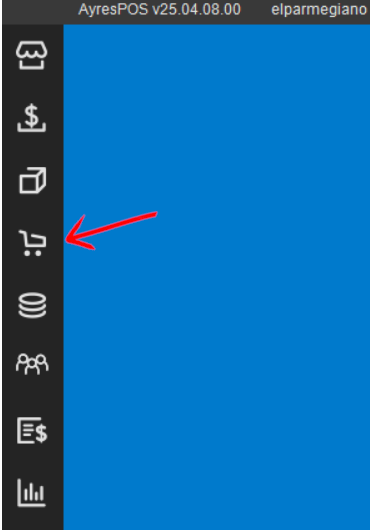
1. Panel principal.
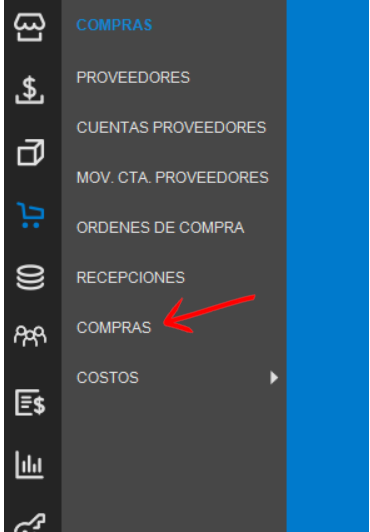
2. Botón "COMPRAS" seleccionado.
Paso 2: Iniciar un Nuevo Comprobante
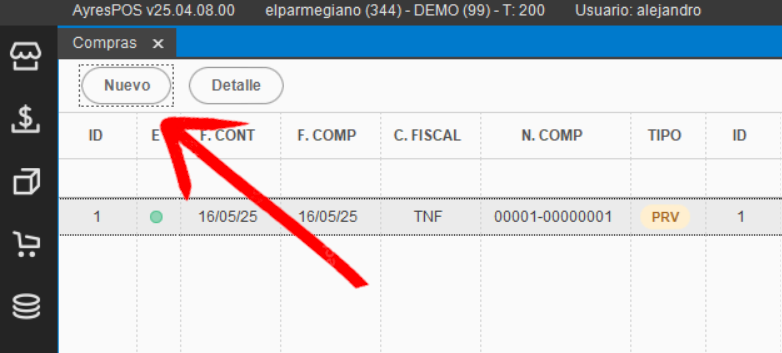
Una vez dentro del módulo de Compras, presiona el botón **"NUEVO (F1)"** para comenzar a cargar una nueva factura o comprobante de compra.
Paso 3: Completar el Encabezado de la Factura
Rellena todos los campos del encabezado del comprobante. Esto incluye:
- Proveedor: Selecciona el proveedor de la lista.
- Comprobante: Ingresa el tipo y número de factura.
- Fechas: Revisa la fecha de emisión y registro.
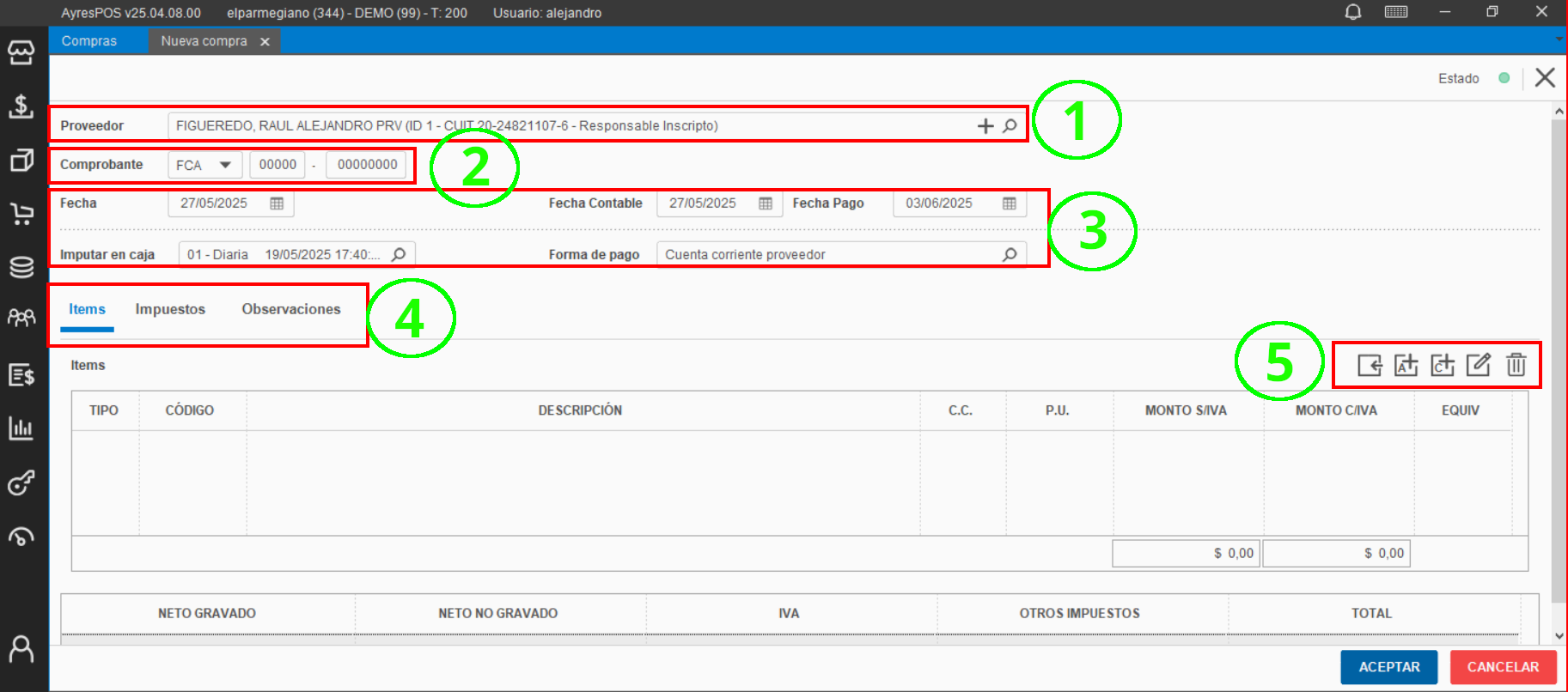
Paso 4: Cargar los Ítems del Comprobante
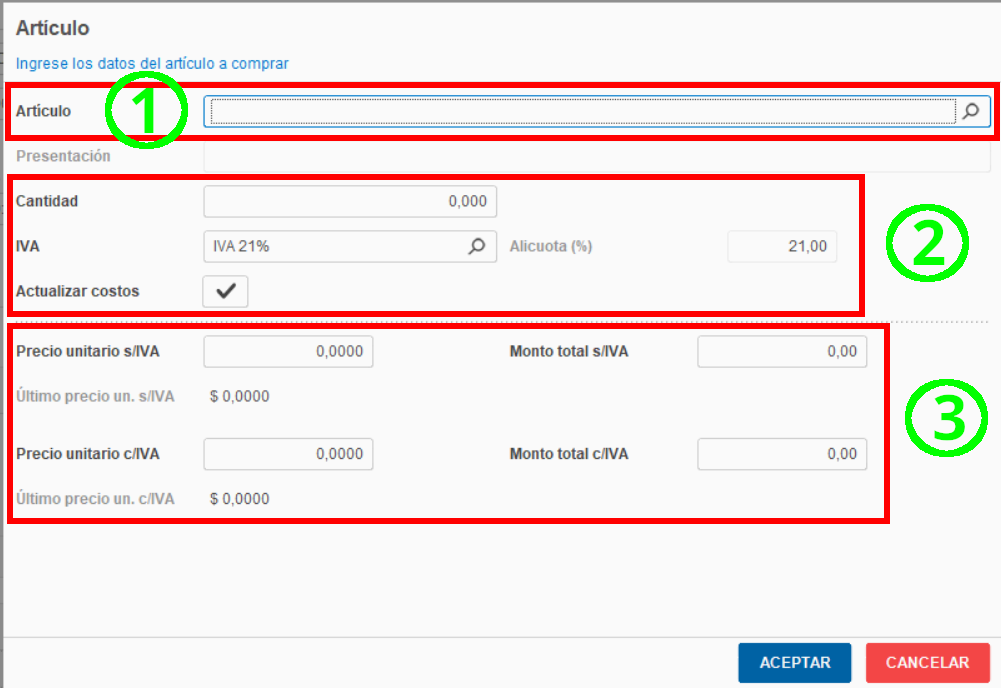
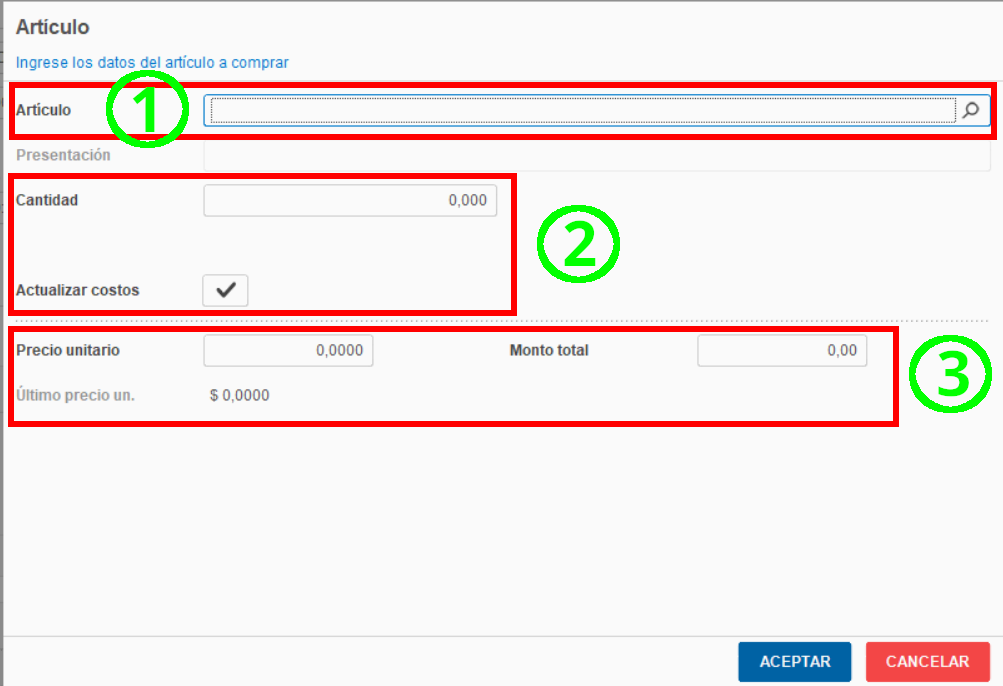
Comienza a añadir cada uno de los productos de la factura. Ingresa el código del ítem, la cantidad, el precio unitario y verifica los impuestos correspondientes.
Una vez que los datos del ítem son correctos, presiona **"Cerrar Item (F10)"** para añadirlo a la lista.
Paso 5: Verificar los Totales y Grabar
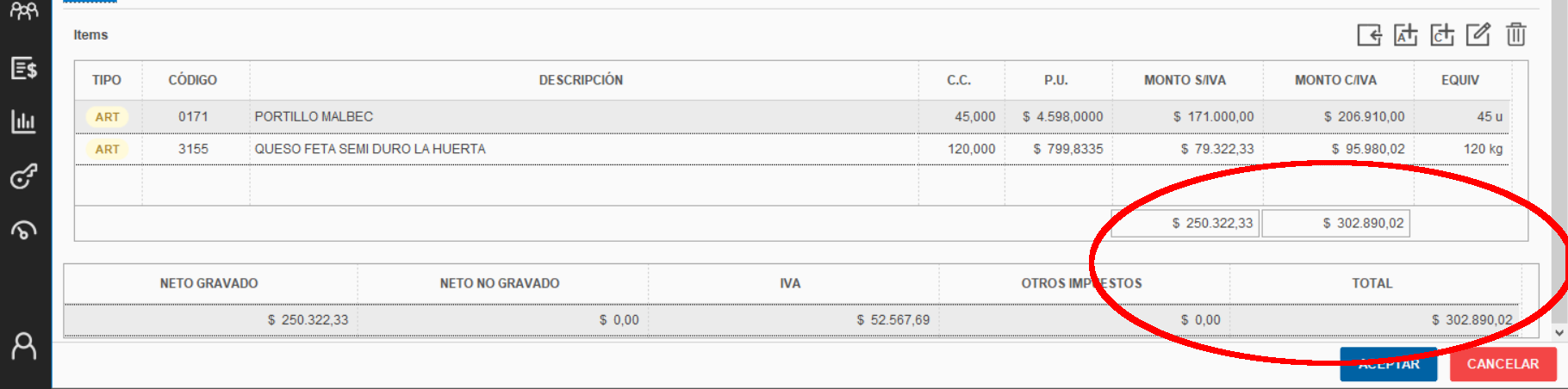
Una vez que todos los ítems han sido cargados, desplázate hacia el final del comprobante y verifica que el **subtotal, los impuestos (IVA) y el total final** coincidan exactamente con los de la factura física.
Si todo es correcto, presiona **"GRABAR (F10)"** para guardar el comprobante en el sistema.